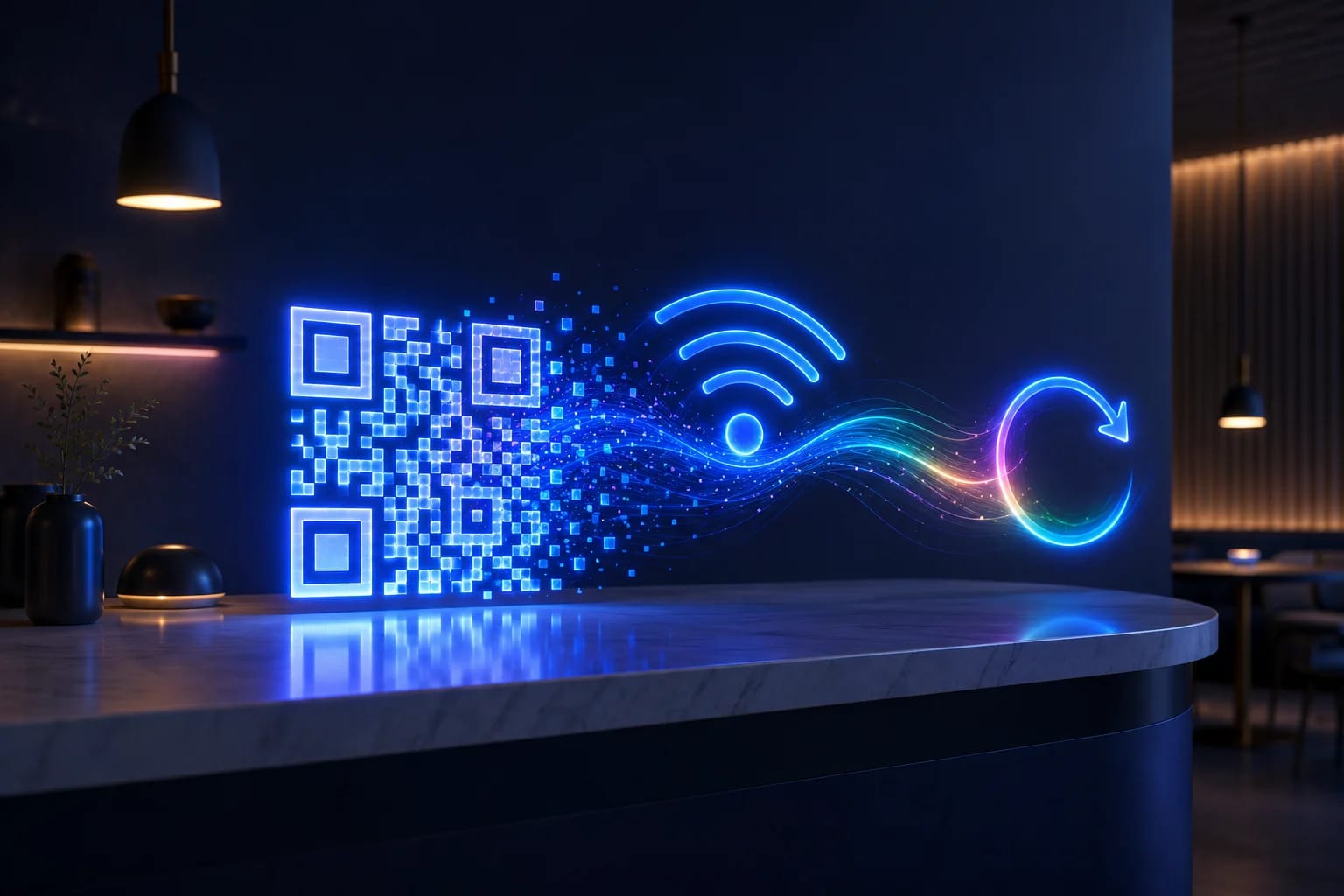
Mit einem WLAN-QR-Code verbinden sich Gäste mit Ihrem Netzwerk, indem sie einen kleinen Code mit der Handykamera scannen — kein langes Passwort tippen, kein Nachfragen an der Rezeption. Sie hinterlegen Netzwerkname und Passwort einmal im Code, drucken ihn auf eine Karte oder einen Aufkleber, und wer scannt, ist in Sekunden verbunden. Dieser Leitfaden zeigt, wie Sie einen erstellen, wann ein dynamischer Code sinnvoller ist — damit Sie das Passwort ändern oder Scans messen können, ohne neu zu drucken — und wo Sie ihn für die meisten Verbindungen platzieren.
Das Wichtigste in Kürze
- Ein WLAN-QR-Code speichert Netzwerkname, Passwort und Sicherheitstyp, sodass Gäste mit einem Scan verbinden — ohne manuelle Eingabe.
- Die meisten Handys verbinden direkt über die Kamera; ältere Geräte brauchen ggf. eine kostenlose QR-App.
- Ein direkter WLAN-Code ist statisch — wenn Sie Passwörter oft wechseln, ist ein dynamischer Code zu einer WLAN-Landingpage leichter zu pflegen.
- Dynamische Codes zeigen außerdem, wie viele Gäste sich verbinden, und lassen sich aktualisieren, ohne eine einzige Karte neu zu drucken.
- Drucken Sie ihn in scanbarer Größe mit Ruhezone und einem kurzen Hinweis wie „Scannen, um dich mit dem WLAN zu verbinden“.
Was ist ein WLAN-QR-Code?
Ein WLAN-QR-Code ist ein Code, der Ihre Netzwerkdaten enthält — den Netzwerknamen (SSID), das Passwort und den Verschlüsselungstyp (meist WPA/WPA2). Scannt ein Gast den Code, liest das Handy diese Daten und bietet an, dem Netzwerk automatisch beizutreten — das Passwort wird nie angezeigt oder getippt. Aus „Wie lautet das WLAN-Passwort?“ wird ein einziger Scan. Deshalb drucken Cafés, Hotels, Salons und Büros sie auf Tischkarten, Zimmerbeschilderung und Empfangstresen.
Was steckt eigentlich in einem WLAN-QR-Code?
Anders als ein Link enthält ein WLAN-Code überhaupt keine Adresse. In ihm steht eine kurze strukturierte Zeichenkette, die Handys zu deuten wissen, und sie sieht so aus:
WIFI:T:WPA;S:Gast-Netz;P:hunter2;;
Vier Felder erledigen die Arbeit. T ist die Authentifizierungsart — WPA, WEP oder nopass für ein offenes Netz. S ist der Netzwerkname. P ist das Passwort und wird bei nopass ignoriert. Ein optionales H-Feld kennzeichnet ein verstecktes Netz. Das doppelte Semikolon am Ende schließt den Datensatz ab (ZXing, Barcode-Contents-Spezifikation).
Die Struktur erklärt einen Fehler, der sonst wie Zauberei aussieht. Weil Semikolon und Doppelpunkt die Felder trennen, muss ein Passwort, das eines dieser Zeichen enthält, mit einem Backslash maskiert werden — die Spezifikation nennt \, ;, ,, " und : als solche Zeichen. Ein Generator, der diesen Schritt überspringt, erzeugt einen Code, der einwandfrei scannt und dann nicht verbindet, weil das Handy die Hälfte Ihres Passworts als Beginn des nächsten Feldes gelesen hat. Enthält Ihr WLAN-Passwort Satzzeichen und der Code verbindet nicht, ist das fast immer der Grund.
Wie erstellt man einen WLAN-QR-Code, Schritt für Schritt?
Einen funktionierenden WLAN-QR-Code erstellen Sie in wenigen Minuten. So geht es von Anfang bis Ende:
- Netzwerkdaten sammeln. Sie brauchen den exakten Netzwerknamen (SSID), das Passwort und den Sicherheitstyp (bei den meisten modernen Routern WPA/WPA2).
- Statisch oder dynamisch wählen. Ein statischer WLAN-Code speichert das Passwort direkt. Ein dynamischer Code verweist auf einen kurzen Link, den Sie kontrollieren — besser, wenn Sie das Passwort ändern oder Analysen wollen.
- Code generieren. Geben Sie Ihre Daten in einer QR-Plattform ein und gestalten Sie ihn mit Logo, Markenfarben und Rahmen.
- Auf echten Handys testen. Scannen Sie mit einem iPhone und einem Android-Gerät und prüfen Sie, dass beide fehlerfrei verbinden.
- Drucken und aufstellen. Ergänzen Sie einen klaren Hinweis wie „Scannen zum Verbinden“ und platzieren Sie den Code dort, wo Gäste sitzen oder warten.
- Bei Bedarf aktualisieren. Mit einem dynamischen Code ändern Sie das Ziel, wenn das Passwort wechselt — der gedruckte Code funktioniert weiter.
Statischer oder dynamischer WLAN-QR-Code — was ist besser?
Das hängt davon ab, wie oft sich Ihre Daten ändern und ob Sie Daten möchten. Ein statischer Code reicht für zu Hause oder ein Netzwerk mit festem Passwort. Ein dynamischer Code ist sinnvoller für jedes Unternehmen, das Zugangsdaten wechselt, mehrere Standorte betreibt oder die Nutzung messen will. Wenn Ihnen der Unterschied neu ist, erklärt unser Leitfaden zum dynamischen Code, wie bearbeitbare, messbare Codes funktionieren.
| Faktor | Statischer WLAN-Code | Dynamischer WLAN-Code |
|---|---|---|
| Passwortänderung | Erfordert einen ganz neuen Code | Ziel ändern, gleicher Code |
| Scan-Analyse | Keine | Verbindungen und Stoßzeiten sehen |
| Branding & Landingpage | Nur Zugangsdaten | Gebrandete WLAN-Willkommensseite |
| Ideal für | Zuhause, festes Passwort | Cafés, Hotels, Büros, Events |
Warum legen Hotels und Cafés WLAN-Codes auf eine Landingpage?
Weil ein dynamischer Code, der eine kurze WLAN-Willkommensseite öffnet, einem Betrieb Kontrolle und Einblicke gibt, die ein reiner Zugangsdaten-Code nicht bietet. Die Seite kann Passwort, einen Verbinden-Button, Ihr Logo und sogar einen Link zur Speisekarte oder Aktion zeigen. Da der gedruckte Code auf einen Link verweist, den Sie besitzen, können Sie das Passwort wechseln, das Angebot tauschen oder Gäste jederzeit umleiten — ohne neu zu drucken. Für Gastronomiebetriebe, die bereits scanbare Codes nutzen — etwa eine digitale Speisekarte — hält ein WLAN-Code das gesamte Gasterlebnis kontaktlos und markenkonform.
Funktioniert ein WLAN-QR-Code auf jedem Handy?
Die meisten Handys der letzten Jahre verbinden direkt über die eingebaute Kamera-App — Gäste richten sie einfach aus und tippen auf den Hinweis. Manche älteren Android-Geräte brauchen eine kostenlose QR-App oder den aktivierten QR-Modus der Kamera, und einige stark eingeschränkte Diensthandys blockieren automatische Verbindungen. Um Verwirrung zu vermeiden, hilft es, Netzwerkname und Passwort als Rückfalloption klein unter dem Code zu drucken, damit sich alle auch manuell verbinden können.
Warum verbindet ein WLAN-QR-Code manchmal nicht?
Der Code scannt, das Handy zeigt eine Abfrage, und dann passiert nichts. Fünf Ursachen erklären nahezu alles davon, grob nach Häufigkeit geordnet.
- Der Netzwerkname stimmt nicht. Nicht offensichtlich falsch geschrieben — falsch in der Groß-/Kleinschreibung. SSIDs sind case-sensitiv, für das Handy sind
Cafe-Gastundcafe-gastverschiedene Netze. - Satzzeichen im Passwort wurden nicht maskiert. Siehe oben. Testen Sie mit dem echten Passwort, nicht mit einem Platzhalter.
- Das Netz ist versteckt. Manche Handys verweigern die Verbindung zu einer versteckten SSID per Code, selbst wenn das
H-Feld korrekt gesetzt ist. Wer nichts sendet, muss mit Ausfällen bei einem Teil der Gäste rechnen. - Der Router läuft nur mit WPA3. Das Format ist älter als WPA3 und kodiert es als
WPA; moderne Geräte kommen meist zurecht, ältere nicht. Ein Netz im gemischten WPA2/WPA3-Modus macht deutlich weniger Probleme. - Das Gastnetz verlangt ein Captive Portal. Der Code verbindet das Funknetz korrekt, aber der Gast muss im Browser noch die Bedingungen annehmen. Das ist kein Fehler des Codes — sieht aber so aus, wenn es niemand sagt.
Testen Sie jeden Code vor dem Druck auf einem iPhone und einem Android-Gerät. Beide Plattformen behandeln Randfälle oft genug unterschiedlich, dass ein Erfolg auf der einen wenig über die andere aussagt.
Wo platzieren Sie den WLAN-Code für die meisten Scans?
- Auf Augenhöhe dort, wo Gäste sich niederlassen. Tischaufsteller, die Ecke jedes Tisches oder eine Karte am Bett im Hotelzimmer bringen die meisten Scans.
- Dort, wo gewartet wird. Empfangstresen, Wartebereiche und Warteschlangen sind ideale Stellen — dort greifen Menschen zum Handy.
- Richtig dimensionieren. Beachten Sie die 10:1-Regel: Der Code sollte mindestens ein Zehntel der Scan-Entfernung breit sein. Für eine Tischkarte aus ca. 30 cm reichen etwa 3 cm.
- Ruhezone und hoher Kontrast. Lassen Sie Freiraum um den Code und nutzen Sie einen dunklen Code auf hellem Grund, damit Kameras schnell scharf stellen.
- Kurzen Call-to-Action ergänzen. „Scannen, um dich mit dem WLAN zu verbinden“ wirkt besser als ein nackter Code.
Ist es sicher, WLAN per QR-Code zu teilen?
WLAN per Code zu teilen ist so sicher wie das Passwort auf jede andere Weise zu teilen — der Code trägt einfach dieselben Zugangsdaten. Für Unternehmen ist ein separates Gästenetzwerk, getrennt von den internen Systemen, der sicherere Weg: Besucher erhalten Internet, ohne Mitarbeitergeräte oder sensible Daten zu berühren. Ein dynamischer Code bietet zusätzliche Kontrolle: Müssen Sie den Zugang kappen, wechseln Sie das Gästepasswort und aktualisieren das Ziel des Codes — die alten Zugangsdaten funktionieren nicht mehr.
Zwei Zahlen aus dem Barcode-Standard entscheiden, ob eine Karte auf dem Tisch beim ersten Versuch gelesen wird. Die Ruhezone — der leere Rand um das Muster — muss auf allen vier Seiten mindestens das Vierfache der Modulbreite betragen; ein dekorativer Rahmen direkt am Code bricht das Scannen, lange bevor die Größe zum Thema wird. Und Fehlerkorrektur ist ein Tausch, kein Gratis-Upgrade: Die vier Stufen stellen etwa 7 %, 15 %, 25 % und 30 % eines beschädigten Codes wieder her, doch jede Stufe verbraucht Kapazität, die sonst Netzwerkname und Passwort trüge (GS1, 2D-Barcodes am Point of Sale). Ein langes Passwort macht den Code ohnehin dichter, auf einer kleinen Karte können höhere Korrekturstufen also gegen Sie arbeiten.
Häufig gestellte Fragen
Kann ich einen WLAN-QR-Code kostenlos erstellen?
Ja — einen einfachen statischen WLAN-Code zu erzeugen ist in der Regel kostenlos. Ein Konto bei einer QR-Plattform brauchen Sie nur für einen dynamischen Code, Branding oder Scan-Analysen.
Was passiert, wenn ich mein WLAN-Passwort ändere?
Ein statischer Code funktioniert nicht mehr und muss neu erzeugt und gedruckt werden. Ein dynamischer Code funktioniert weiter: Sie aktualisieren einfach die hinterlegten Daten, der gedruckte Code bleibt gültig.
Brauchen Gäste eine App, um den Code zu scannen?
Meist nicht. Die meisten modernen iPhones und Android-Handys verbinden direkt über die Kamera-App. Nur einige ältere Geräte brauchen eine kostenlose QR-App oder die aktivierte QR-Einstellung der Kamera.
Warum scannt mein WLAN-QR-Code, verbindet aber nicht?
Fast immer eines von drei Dingen: Der Netzwerkname unterscheidet sich in der Groß-/Kleinschreibung, das Passwort enthält ein Zeichen wie Semikolon oder Doppelpunkt, das beim Erzeugen nicht maskiert wurde, oder das Netz ist versteckt. Testen Sie mit den echten Zugangsdaten auf iPhone und Android, bevor Sie etwas drucken.
Funktioniert ein WLAN-QR-Code bei einem Netz mit Captive Portal?
Ja, der Code verbindet das Netz korrekt — aber der Gast muss noch einen Browser öffnen und die Bedingungen annehmen, bevor Daten fließen. Drucken Sie einen Hinweis daneben. Ohne ihn halten Gäste den Code für defekt und fragen das Personal, also genau die Reibung, die Sie beseitigen wollten.
Hört der Code auf zu funktionieren, wenn ich das WLAN-Passwort ändere?
Ja, sofort. Das Passwort steckt im Code, eine Änderung entwertet also jede gedruckte Kopie auf einen Schlag. Wer Passwörter planmäßig wechselt, plant den Neudruck in dieselbe Routine ein — oder lässt den Code auf eine kurze Seite zeigen, die die aktuellen Zugangsdaten anzeigt; dann bleibt ein gedruckter Code über alle Wechsel gültig.
Erstellen Sie Ihren Gäste-WLAN-QR-Code mit QRiety
Mit QRiety erstellen Sie einen dynamischen WLAN-QR-Code, gestalten ihn mit Logo und Markenfarben und aktualisieren die Netzwerkdaten jederzeit ohne Neudruck — plus Echtzeit-Analysen, mit denen Sie sehen, wie viele Gäste sich verbinden. Jetzt kostenlos starten und Ihren Gäste-WLAN-QR-Code in Minuten einrichten.